Hei acolo! Sunt expert în tastaturi, conduc o afacere de furnizare de tastaturi. A înțelege cum să configurați un router folosind o tastatură poate părea o adevărată durere de cap, dar nu vă faceți griji, sunt aici pentru a vă ghida pas cu pas.
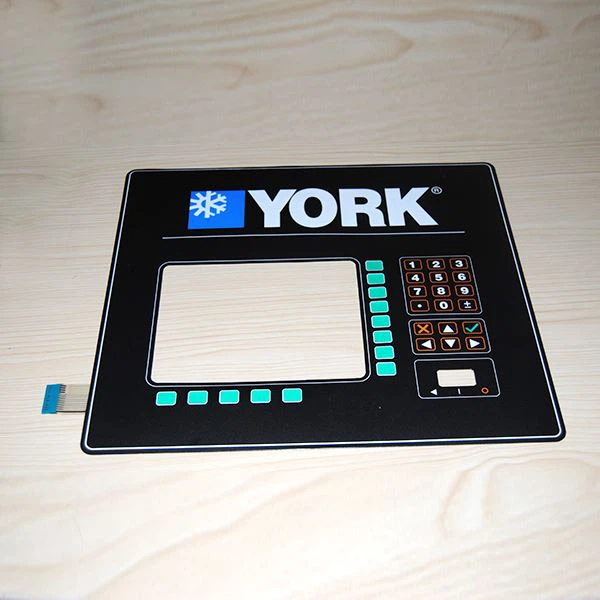
În primul rând, să vorbim despre ceea ce veți avea nevoie pentru acest router - procesul de configurare a tastaturii. În mod evident, veți avea nevoie de un router care acceptă introducerea prin tastatură. Nu toate routerele au această caracteristică, așa că asigurați-vă că ale dvs. au înainte de a vă scufunda. Și, desigur, veți avea nevoie de o tastatură compatibilă. Avem câteva opțiuni grozave pe site-ul nostru, cum ar fiYork 024 - 25258 - 000 TASPATURĂ COMUTATORiar celTastatura York, care sunt atât fiabile, cât și ușor de utilizat.
Pasul 1: Configurați hardware-ul
Primul lucru pe care trebuie să-l faceți este să conectați tastatura la router. De obicei, va fi o simplă afacere plug-and-play. Căutați portul desemnat pe router pentru conexiunea tastaturii. Poate fi etichetat cu ceva de genul „Tastatură” sau să aibă o pictogramă mică care arată ca o tastatură. Conectați un capăt al cablului în tastatură și celălalt capăt în acel port de pe router. Asigurați-vă că conexiunea este sigură, astfel încât să nu existe cabluri slăbite care ar putea cauza probleme mai târziu. Dacă utilizați o tastatură fără fir, va trebui să o puneți în modul de asociere conform manualului tastaturii și apoi să urmați instrucțiunile routerului pentru a asocia cele două dispozitive.
Odată ce hardware-ul este conectat, porniți atât routerul, cât și tastatura. Așteptați câteva minute până când routerul pornește și recunoaște tastatura. Este posibil să vedeți unele lumini indicatoare la schimbarea routerului sau un mesaj de confirmare pe afișajul tastaturii, dacă are unul.
Pasul 2: Accesați meniul de configurare a routerului
Acum că hardware-ul este complet, este timpul să accesați meniul de configurare al routerului folosind tastatura. Pe majoritatea routerelor, va trebui să apăsați o anumită combinație de taste de pe tastatură pentru a intra în meniu. Acesta ar putea fi ceva de genul „Meniu” + „Enter” sau o secvență de numere. Verificați manualul routerului pentru a afla combinația exactă.
După ce ați intrat în meniu, vi se vor prezenta o mulțime de opțiuni. Poate părea copleșitor la început, dar nu te speria. Meniul este de obicei organizat într-un mod logic, fiecare secțiune tratând un aspect diferit al setărilor routerului. Utilizați tastele săgeți de pe tastatură pentru a naviga prin meniu și a găsi setările pe care doriți să le modificați.
Pasul 3: Configurați setările de bază
Să începem cu setările de bază. Unul dintre primele lucruri pe care veți dori să le faceți este să configurați numele routerului (SSID - Service Set Identifier) și parola. Acestea sunt ceea ce dispozitivele dvs. vor folosi pentru a se conecta la router. Utilizați tastatura pentru a introduce un nume unic și ușor de reținut pentru rețeaua dvs. Wi-Fi. Evitați să utilizați nume obișnuite precum „Default” sau „Router1”, deoarece sunt ușor de ghicit și vă pot face rețeaua mai puțin sigură.
Apoi, setați o parolă puternică. O parolă puternică ar trebui să fie un amestec de litere mari și mici, cifre și caractere speciale. De asemenea, ar trebui să aibă cel puțin 8 caractere. Folosind tastatura, introduceți cu atenție parola aleasă. Asigurați-vă că îl verificați de două ori pentru orice greșeli de scriere, pentru că dacă ați greșit, dispozitivele dvs. nu se vor putea conecta la Wi - Fi.
Pasul 4: Configurați setările de securitate
Securitatea este foarte importantă atunci când vine vorba de router. Nu doriți ca oricine să se poată conecta la rețeaua dvs. și să vă acceseze informațiile personale. În meniul de configurare al routerului, găsiți secțiunea pentru setările de securitate. Majoritatea routerelor oferă diferite tipuri de protocoale de securitate, cum ar fi WPA2 - PSK, WPA3 - PSK etc. WPA3 este cea mai recentă și cea mai sigură opțiune, așa că dacă routerul dvs. o acceptă, mergeți la asta.
Utilizați tastatura pentru a selecta protocolul de securitate dorit și introduceți din nou fraza de acces, dacă este necesar. Unele routere au și caracteristici de securitate suplimentare, cum ar fi rețelele pentru oaspeți, care le permit oaspeților să se conecteze la internet fără a accesa rețeaua principală. Puteți configura aceste setări și folosind tastatura. Doar căutați opțiunea „Rețea invitat” în meniu și urmați instrucțiunile pentru ao configura.

Pasul 5: Ajustați canalele wireless
Canalul wireless pe care îl folosește routerul poate avea un impact mare asupra performanței Wi-Fi. Dacă vă aflați într-o zonă cu multe alte rețele Wi-Fi, utilizarea aceluiași canal ca și vecinii dvs. poate provoca interferențe și vă poate încetini conexiunea. În meniul de configurare al routerului, găsiți secțiunea pentru canale wireless.
Puteți utiliza tastatura pentru a căuta canalele disponibile și pentru a vedea care sunt cele mai puțin aglomerate. Apoi, selectați un alt canal pentru routerul dvs. Acest lucru poate dura puțin timp de încercare și eroare, dar odată ce găsiți canalul potrivit, ar trebui să observați o îmbunătățire a vitezei și fiabilității Wi-Fi.
Pasul 6: Configurați setările avansate (opțional)
Dacă vă simțiți aventuros și doriți să profitați mai mult de routerul dvs., puteți configura unele dintre setările avansate. Acestea ar putea include lucruri precum redirecționarea portului, care vă permite să accesați dispozitivele din rețeaua dvs. de acasă de pe internet, sau setările de calitate a serviciului (QoS), care acordă prioritate anumitor tipuri de trafic, cum ar fi streaming video sau jocurile online.
Aceste setări pot fi puțin mai complicate, așa că asigurați-vă că știți ce faceți înainte de a începe să le schimbați. Puteți găsi instrucțiuni detaliate în manualul routerului sau puteți face câteva cercetări online. Utilizați tastatura pentru a naviga la secțiunile corespunzătoare din meniul de configurare și efectuați modificările după cum este necesar.
Sfaturi de depanare
Dacă întâmpinați probleme în timpul procesului de configurare, nu intrați în panică. Iată câteva probleme frecvente și cum să le remediați:
- Tastatura nu funcționează: Verificați conexiunea dintre tastatură și router. Asigurați-vă că cablul este conectat corect sau, dacă este o tastatură fără fir, încercați să o repare. De asemenea, puteți încerca să resetați atât tastatura, cât și routerul la setările din fabrică și apoi să începeți din nou procesul de configurare.
- Nu se poate conecta la Wi-Fi: dublu - verificați dacă ați introdus SSID-ul și parola corecte. Dacă problema persistă, încercați să reporniți routerul și dispozitivul la care încercați să vă conectați. De asemenea, ar putea fi necesar să actualizați firmware-ul routerului, lucru pe care îl puteți face de obicei prin meniul de configurare al routerului.
- Viteză Wi-Fi mică: După cum am menționat mai devreme, încercați să schimbați canalul wireless. De asemenea, puteți verifica orice alte dispozitive care ar putea folosi o lățime de bandă mare, cum ar fi un dispozitiv care descarcă un fișier mare sau transmite în flux video de înaltă definiție. Dacă este posibil, opriți aceste dispozitive sau limitați-le utilizarea.
De ce să ne alegem tastaturile?
Suntem în domeniul tastaturii de mult timp și știm ce este nevoie pentru a face o tastatură excelentă pentru configurarea routerului. Tastaturile noastre, cum ar fiYork 024 - 30910 - 000 Tastatură, sunt concepute având în vedere ușurința în utilizare. Sunt ușor de utilizat, chiar dacă nu ești un vrăjitor de tehnologie. În plus, sunt construite pentru a rezista, așa că nu va trebui să vă faceți griji că se vor defecta în curând.
Dacă sunteți interesat să achiziționați tastaturile noastre sau aveți întrebări despre configurarea routerului, nu ezitați să contactați. Suntem aici pentru a vă ajuta să profitați la maximum de routerul dvs. și să vă asigurăm o experiență de internet fluidă și sigură. Indiferent dacă sunteți un utilizator acasă sau un proprietar de afaceri, avem tastatura potrivită pentru dvs.
Referințe
- Manuale de utilizare a routerului
- Resurse online despre configurarea routerului
Deci iată-l - un ghid complet despre cum să configurați un router folosind o tastatură. Sper că acest lucru ți-a fost de ajutor. Dacă aveți comentarii sau mai multe întrebări, trimiteți-ne un rând. Și dacă sunteți în căutarea unei tastaturi de top, suntem la doar un clic distanță!