Conectarea unui ecran de afișare la o tabletă vă poate îmbunătăți semnificativ experiența digitală, fie pentru muncă, divertisment sau în scopuri educaționale. În calitate de furnizor de ecrane de afișare, am ajutat mulți clienți să navigheze în acest proces. În acest blog, vă voi ghida prin pașii de conectare a unui ecran de afișare la o tabletă, voi discuta despre echipamentul necesar și vă voi oferi câteva sfaturi de depanare.
Înțelegerea compatibilității
Înainte de a începe procesul de conectare, este esențial să vă asigurați că tableta și ecranul sunt compatibile. Diferitele tablete au diverse porturi de ieșire, cum ar fi HDMI, USB - C sau Lightning. În mod similar, ecranele de afișare au diferite porturi de intrare.
Porturi pentru tablete
- HDMI: Multe tablete Android și unele tablete Windows sunt echipate cu un port HDMI. Acest port permite transmisia video și audio de înaltă definiție.
- USB - C: Un număr tot mai mare de tablete, inclusiv unele iPad-uri Android și Apple, au porturi USB - C. USB - C este un port versatil care poate suporta ieșire video, încărcare și transfer de date.
- Fulger: iPad-urile Apple folosesc conectorul Lightning. Pentru a vă conecta la un ecran de afișare, veți avea nevoie de un adaptor care poate converti semnalul Lightning într-un format compatibil cu afișajul.
Porturi pentru ecranul de afișare
- HDMI: Majoritatea ecranelor de afișare moderne au cel puțin o intrare HDMI. Este o alegere populară pentru capabilitățile sale video și audio de înaltă calitate.
- VGA: Unele ecrane de afișare mai vechi pot avea doar un port VGA. În timp ce VGA este o conexiune analogică și nu oferă aceeași calitate ca HDMI, poate fi folosit în continuare dacă este necesar.
- DisplayPort: Aceasta este o altă opțiune de conectare digitală, întâlnită în mod obișnuit pe monitoarele high-end.
Echipamentele necesare
Odată ce ați determinat compatibilitatea tabletei și ecranului dvs. de afișare, va trebui să aduni echipamentul necesar.
Adaptoare
- Dacă tableta are un alt tip de port decât ecranul dvs. de afișare, veți avea nevoie de un adaptor. De exemplu, dacă tableta are un port USB - C și ecranul de afișare are doar o intrare HDMI, veți avea nevoie de un adaptor USB - C la HDMI. Există multe adaptoare disponibile pe piață, așa că asigurați-vă că alegeți unul care este compatibil cu tableta și ecranul dvs. specific.
- Pentru iPad-urile Apple cu porturi Lightning, puteți utiliza un adaptor Apple Lightning la HDMI. Acest adaptor vă permite să vă conectați iPad-ul la un ecran de afișare compatibil HDMI.
Cabluri
- Cablu HDMI: Dacă atât tableta (după folosirea unui adaptor, dacă este necesar), cât și ecranul de afișare au porturi HDMI, veți avea nevoie de un cablu HDMI. Asigurați-vă că alegeți un cablu de înaltă calitate pentru a asigura cea mai bună calitate video și audio.
- Cablu VGA: Dacă utilizați o conexiune VGA, veți avea nevoie de un cablu VGA. Cu toate acestea, rețineți că calitatea video poate să nu fie la fel de bună ca în cazul unei conexiuni HDMI.
Proces de conectare pas cu pas
Pasul 1: Opriți
Înainte de a efectua orice conexiune, opriți atât tableta, cât și ecranul de afișare. Acest lucru ajută la prevenirea oricăror daune electrice și asigură un proces de conectare fără probleme.


Pasul 2: Conectați adaptorul (dacă este necesar)
Dacă tableta dvs. necesită un adaptor pentru a se conecta la ecranul de afișare, conectați adaptorul la portul tabletei. De exemplu, dacă utilizați un adaptor USB - C la HDMI, introduceți capătul USB - C în portul USB - C al tabletei.
Pasul 3: Conectați cablul
- Conectați un capăt al cablului (HDMI sau VGA) la adaptorul de pe tabletă.
- Conectați celălalt capăt al cablului la portul de intrare corespunzător de pe ecranul de afișare. De exemplu, dacă utilizați un cablu HDMI, conectați-l la intrarea HDMI de pe ecran.
Pasul 4: Pornire
- Mai întâi, porniți ecranul de afișare. Selectați sursa de intrare corespunzătoare pe ecranul de afișare folosind telecomanda sau butoanele de pe ecran. De exemplu, dacă ați conectat cablul la portul HDMI 1, selectați HDMI 1 ca sursă de intrare.
- Apoi, porniți tableta. Tableta ar trebui să detecteze automat ecranul de afișare conectat. În unele cazuri, poate fi necesar să accesați setările tabletei și să selectați opțiunea de a oglindi sau extinde afișajul.
Sfaturi de depanare
- Fără Semnal: Dacă ecranul afișează „Fără semnal”, verificați de două ori toate conexiunile. Asigurați-vă că cablul este conectat corect la ambele capete și că adaptorul funcționează corect. De asemenea, puteți încerca să utilizați un alt cablu sau adaptor.
- Calitate video slabă: Dacă calitatea video este slabă, verificați cablul. Un cablu deteriorat sau de calitate scăzută poate cauza probleme. De asemenea, poate fi necesar să ajustați setările de afișare de pe tabletă pentru a se potrivi cu rezoluția ecranului de afișare.
- Probleme audio: Dacă nu primiți niciun sunet, asigurați-vă că setările audio de pe tabletă sunt configurate corect. Unele tablete vă pot solicita să selectați afișajul extern ca dispozitiv de ieșire audio.
Ecrane de afișare recomandate
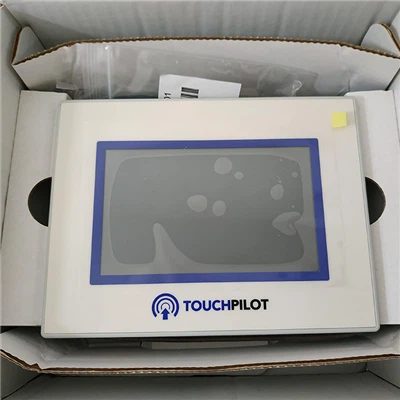
În calitate de furnizor de ecrane de afișare, recomand câteva dintre produsele noastre de înaltă calitate. TheEcran de afișare Trane MOD01924este o alegere excelentă pentru calitatea sa video excelentă și performanța fiabilă. Are mai multe porturi de intrare, ceea ce îl face compatibil cu o gamă largă de tablete.
O altă opțiune esteEcran Trane UC800 MOD02138. Acest ecran oferă un afișaj de înaltă rezoluție și este potrivit atât pentru uz profesional, cât și pentru uz personal.
Dacă sunteți în căutarea unui ecran de afișare cu scop mai general, acestaEcran de afișare Traneeste o opțiune versatilă care poate satisface diverse nevoi.
Concluzie
Conectarea unui ecran de afișare la o tabletă este un proces relativ simplu dacă urmați pașii menționați mai sus. Asigurând compatibilitatea, adunând echipamentul necesar și urmând procesul de conectare corect, vă puteți bucura de o experiență digitală îmbunătățită. Dacă aveți întrebări sau aveți nevoie de asistență suplimentară în alegerea ecranului de afișare potrivit pentru tableta dvs., nu ezitați să ne contactați pentru achiziție și negociere. Suntem aici pentru a vă ajuta să luați cea mai bună decizie pentru nevoile dvs.
Referințe
- „Ghid de conectivitate pentru tablete” - Revista Tech Review
- „Manual de compatibilitate a ecranului de afișare” - Asociația Industriei Electronice