Hei acolo! În calitate de furnizor de ecran de afișare, am văzut partea mea corectă de probleme cu imagini încețoșate pe ecrane de afișare. Poate fi super frustrant, fie că utilizați ecranul pentru muncă, divertisment sau altceva. Dar nu vă faceți griji, sunt aici pentru a vă plimba cum să reparați un ecran de afișare cu o imagine încețoșată.
Verificați mai întâi elementele de bază
Înainte de a începe să vă scufundați în soluții mai complexe, este întotdeauna o idee bună să verificați elementele de bază. În primul rând, asigurați -vă că cablurile care conectează ecranul de afișare la dispozitivul dvs. sunt conectate corespunzător. Cablurile libere pot provoca adesea imagini încețoșate. Dă -le doar un remorcher blând pentru a se asigura că sunt neplăcute.
De asemenea, verificați dacă ecranul este murdar. Un ecran murdar poate face cu siguranță imaginea să pară încețoșată. Puteți utiliza o cârpă de microfibră pentru a șterge ușor ecranul. Evitați să folosiți substanțe chimice dure sau materiale abrazive, deoarece pot deteriora ecranul.
Reglați setările de afișare
Unul dintre cele mai frecvente motive pentru o imagine încețoșată este setările de afișare incorecte. Pe dispozitivul dvs., accesați setările afișajului. De obicei, veți găsi acest lucru în panoul de control sau în preferințele sistemului.


Mai întâi, verificați rezoluția ecranului. Dacă rezoluția este setată prea scăzută, imaginea ar putea părea încețoșată. Încercați să creșteți rezoluția la setarea recomandată pentru ecranul dvs. De obicei, puteți găsi rezoluția recomandată în manualul de utilizare al ecranului dvs. de afișare.
Un alt lucru de ajustat este rata de actualizare. O rată de actualizare scăzută poate determina imaginea să pâlpâie sau să pară încețoșată. Încercați să creșteți rata de actualizare pentru a vedea dacă îmbunătățește calitatea imaginii.
Actualizați driverele grafice
Driverele grafice învechite pot duce, de asemenea, la o imagine încețoșată pe ecranul dvs. de afișare. Driverele grafice sunt un software care permit dispozitivului dvs. să comunice cu placa grafică, care este responsabilă de redarea imaginilor pe ecran.
Pentru a actualiza driverele grafice, de obicei îl puteți face pe site -ul producătorului de dispozitive. Accesați secțiunea de asistență și căutați modelul dispozitivului. Căutați cele mai recente actualizări ale driverului grafic și descărcați -le și instalați -le.
Calibrați ecranul
Calibrarea ecranului poate ajuta la îmbunătățirea calității imaginii. Majoritatea sistemelor de operare au un instrument de calibrare a ecranului încorporat. De obicei, îl puteți găsi în setările de afișare.
Instrumentul de calibrare vă va ghida printr -o serie de pași pentru a regla culoarea, contrastul, luminozitatea și alte setări pentru a optimiza calitatea imaginii. Urmați cu atenție instrucțiunile și faceți ajustările necesare.
Verificați dacă există probleme hardware
Dacă ați încercat toate pașii de mai sus și imaginea este încă neclară, s -ar putea să existe o problemă hardware cu ecranul dvs. de afișare. Unele probleme hardware obișnuite includ o placă grafică defectuoasă, un ecran deteriorat sau o problemă cu lumina de fundal.
Dacă suspectați o problemă hardware, cel mai bine este să contactați un tehnician profesionist. Vor putea diagnostica problema și vor recomanda cea mai bună soluție.
Înlocuiți ecranul de afișare
În unele cazuri, dacă ecranul este grav deteriorat sau dacă problema hardware nu poate fi rezolvată, este posibil să fie necesar să înlocuiți ecranul de afișare. În calitate de furnizor de ecran de afișare, ofer o gamă largă de ecrane de afișare de înaltă calitate.
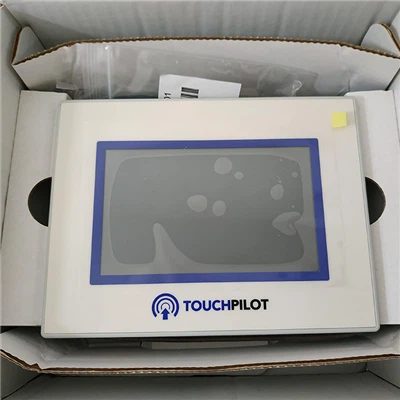
De exemplu, avemEcran de afișare a transportatorului, care este cunoscut pentru calitatea și fiabilitatea excelentă a imaginii. Avem și noiModul de afișare de transport 00psg000072400șiEcran de afișare Trane MOD01924, ambele fiind opțiuni excelente pentru diferite aplicații.
Dacă sunteți pe piață pentru un nou ecran de afișare sau aveți nevoie de ajutor pentru a remedia o imagine încețoșată, nu ezitați să ajungeți. Suntem aici pentru a vă oferi cele mai bune soluții și produse. Indiferent dacă sunteți o afacere care dorește să vă actualizeze afișajele de birou sau o persoană care are nevoie de un nou ecran pentru casa dvs., v -am acoperit.
Înțelegem că fiecare client are cerințe unice și ne -am angajat să oferim servicii personalizate. Deci, dacă aveți întrebări sau aveți nevoie de sfaturi suplimentare, spuneți -ne. Vom fi bucuroși să vă ajutăm să găsiți ecranul de afișare perfect pentru nevoile dvs.
Referințe
- Ghid de depanare a computerului: un ghid cuprinzător privind remedierea problemelor comune ale computerului, inclusiv probleme de afișare.
- Manuale de producător ale ecranului de afișare: Aceste manuale oferă informații detaliate despre setările și specificațiile ecranului de afișare.
Deci, așa puteți repara un ecran de afișare cu o imagine încețoșată. Nu uitați, dacă aveți probleme sau aveți nevoie de mai mult ajutor, nu ezitați să luați legătura pentru toate nevoile ecranului dvs. de afișare. Suntem aici pentru a vă asigura că veți obține cea mai bună experiență de afișare posibilă. Aștept cu nerăbdare să lucrez cu tine!